Domain amaq.de kaufen?
Wir ziehen mit dem Projekt
amaq.de um.
Sind Sie am Kauf der Domain
amaq.de interessiert?
domain@kv-gmbh.de · 0541-91531010
Domain amaq.de kaufen?
Wo aktiviere ich USB Debugging?
Um USB Debugging zu aktivieren, musst du zuerst die Entwickleroptionen auf deinem Android-Gerät freischalten. Dies kannst du tun, indem du in die Einstellungen deines Geräts gehst, dort auf "Über das Telefon" oder "Telefoninfo" tippst und dann mehrmals auf die Build-Nummer klickst, bis die Entwickleroptionen freigeschaltet sind. Anschließend gehst du zurück zu den Einstellungen, wählst die Entwickleroptionen aus und aktivierst dort die Option für USB Debugging. Nun kannst du dein Gerät per USB-Kabel mit einem Computer verbinden und das USB Debugging nutzen. **
Wo finde ich USB Debugging?
USB Debugging ist eine Funktion auf Android-Geräten, die es ermöglicht, eine Verbindung zwischen dem Gerät und einem Computer herzustellen, um Fehlerbehebung und Entwicklungsaufgaben durchzuführen. Um USB Debugging zu aktivieren, musst du zuerst die Entwickleroptionen auf deinem Android-Gerät freischalten. Dies kannst du tun, indem du in den Einstellungen auf "Über das Telefon" oder "Telefoninfo" tippst und dann mehrmals auf die Build-Nummer klickst, bis die Entwickleroptionen freigeschaltet sind. Sobald die Entwickleroptionen verfügbar sind, kannst du dort USB Debugging aktivieren. Beachte jedoch, dass das Aktivieren von USB Debugging Sicherheitsrisiken mit sich bringen kann, da es unbefugten Zugriff auf dein Gerät ermöglichen kann. Stelle daher sicher, dass du diese Funktion nur aktivierst, wenn du sie wirklich benötigst. **


Ähnliche Suchbegriffe für USB-Debugging
Top-Angebote
Produkte zum Begriff USB-Debugging:
-
Michel-Redaktion: Alpenländer 2025Alpenländer 2025 , Beschreibung: In Liechtenstein entdeckten wir eine Reihe neuer Abarten. Ungezähnte Stücke tauchten von allen Marken der Ausgabe zur Förderung der heimischen landwirtschaftlichen Erzeugnisse von 1941 auf. Die Abart "fehlende Farbe" bei der Blockausgabe zur Briefmarkenausstellung LIBA 1972 ist jetzt auch in gestempelter Erhaltung nachgewiesen. Außerdem fügten wir Gültigkeitsvermerke bei den außer Kurs gesetzten Marken der Jahre 1967 bis 1995 ein. Auch in Österreich wird es bei den Abarten spannend: Es gibt nicht nur zwei neue Zähnungsabarten, sondern auch die erste Abart einer Kryptomarke. Dem Panda-Block aus 2020 fehlt hier der Heißfoliendruck. Ein weiteres besonderes Kapitel sind nicht ausgegebene Marken. Um die Übersichtlichkeit zu erhöhen, haben wir die beiden Ausgaben von 1945 neu gefasst und umfassend bebildert. Auf das Gültigkeitsende der Schilling-Briefmarken weisen wir nun bei allen betroffenen Ausgaben konsequent mit einer Fußnote hin. Das Gleiche gilt auch für die Schilling-Marken der Vereinten Nationen mit Amtssitz Wien. Gute Thermik trägt die Schweizer Flugmarken von 1913 zu höheren Preisnotierungen. Ebenfalls in der Schweiz konnten wir die Auflagenzahlen eines weiteren Markenjahrgangs ergänzen. Im vorliegenden Band sind alle bis einschließlich Heft 2/2025 der MICHEL-Rundschau erfassten Neuheiten enthalten. , Lüfter & Lüftergehäuse > Motorkühlung , Auflage: 110. Auflage, Erscheinungsjahr: 20250307, Autoren: Michel-Redaktion, Edition: ADP, Auflage: 25110, Auflage/Ausgabe: 110. Auflage, Seitenzahl/Blattzahl: 864, Keyword: Briefmarken; MICHEL-Katalog; Philatelie; Sammeln, Fachschema: Briefmarke - Philatelie, Fachkategorie: Enzyklopädien und Nachschlagewerke, Warengruppe: HC/Sammlerkataloge, UNSPSC: 49019900, Warenverzeichnis für die Außenhandelsstatistik: 49019900, Länge: 150, Breite: 225, Höhe: 30, Gewicht: 910, Produktform: Kartoniert,76,00 €*Versand: 0,00 €Sichere Weiterleitung zum Anbieter




-
Was ist ein USB Debugging?
Was ist ein USB Debugging? USB Debugging ist eine Funktion, die es ermöglicht, ein Android-Gerät mit einem Computer zu verbinden, um Entwicklern Zugriff auf erweiterte Debugging- und Entwicklertools zu geben. Durch das Aktivieren von USB Debugging können Entwickler Fehler im Code schneller identifizieren und beheben. Es ist auch nützlich für die Installation von benutzerdefinierten ROMs oder das Übertragen von Dateien zwischen dem Gerät und dem Computer. Allerdings sollte USB Debugging nur aktiviert werden, wenn es wirklich benötigt wird, da es potenzielle Sicherheitsrisiken birgt. **
-
Wird USB-Debugging nicht erkannt?
Es gibt mehrere mögliche Gründe, warum USB-Debugging nicht erkannt wird. Es könnte sein, dass das USB-Kabel defekt ist oder nicht richtig angeschlossen ist. Es könnte auch sein, dass das Gerät nicht ordnungsgemäß mit dem Computer verbunden ist oder dass das USB-Debugging auf dem Gerät nicht aktiviert ist. Es könnte auch sein, dass der Treiber für das Gerät nicht korrekt installiert ist. **
-
Wie kann ich USB Debugging deaktivieren?
Um USB-Debugging zu deaktivieren, musst du zuerst die Entwickleroptionen auf deinem Gerät aktivieren. Gehe dazu in die Einstellungen deines Smartphones, tippe auf "Über das Telefon" und dann mehrmals auf "Build-Nummer", bis die Entwickleroptionen freigeschaltet sind. Anschließend gehe zurück zu den Einstellungen, wähle "Entwickleroptionen" aus und deaktiviere dort die Option für USB-Debugging. Bestätige die Deaktivierung und schon ist USB-Debugging auf deinem Gerät ausgeschaltet. **
-
Wie kann ich USB Debugging aktivieren?
Um USB-Debugging zu aktivieren, musst du zuerst die Entwickleroptionen auf deinem Android-Gerät aktivieren. Dazu gehst du in die Einstellungen, wählst den Punkt "Über das Telefon" oder "Telefoninfo" und tippst mehrmals auf die Build-Nummer, bis du als Entwickler freigeschaltet bist. Anschließend gehst du zurück zu den Einstellungen, wählst "Entwickleroptionen" aus und aktivierst dort die Option "USB-Debugging". Danach verbindest du dein Gerät mit einem Computer und bestätigst die USB-Debugging-Anfrage auf deinem Smartphone. Nun ist USB-Debugging aktiviert und du kannst dein Gerät für Entwicklerzwecke nutzen. **

Wie aktiviere ich USB-Debugging über ADB?
Um USB-Debugging über ADB zu aktivieren, musst du zuerst die Entwickleroptionen auf deinem Android-Gerät aktivieren. Gehe dazu zu den Einstellungen, tippe auf "Über das Telefon" oder "Telefoninfo" und tippe dann sieben Mal auf "Build-Nummer". Dadurch werden die Entwickleroptionen freigeschaltet. Gehe dann zurück zu den Einstellungen, tippe auf "Entwickleroptionen" und aktiviere "USB-Debugging". **
Wo finde ich USB Debugging Samsung Galaxy s7?
Um USB-Debugging auf einem Samsung Galaxy S7 zu aktivieren, musst du zuerst die Entwickleroptionen auf dem Gerät freischalten. Gehe dazu in die Einstellungen deines Geräts und tippe auf "Über das Telefon". Dort findest du die Build-Nummer, die du mehrmals hintereinander antippen musst, bis die Entwickleroptionen freigeschaltet sind. Sobald die Entwickleroptionen verfügbar sind, gehe zurück zu den Einstellungen und wähle "Entwickleroptionen" aus. Suche nach der Option "USB-Debugging" und aktiviere sie, indem du den Schalter nach rechts schiebst. Wenn du nun dein Samsung Galaxy S7 mit einem Computer verbindest, wirst du aufgefordert, die USB-Debugging-Verbindung zu autorisieren. Bestätige dies auf deinem Gerät, um eine Verbindung zwischen dem Gerät und dem Computer herzustellen, die das Debugging ermöglicht. Wenn du Schwierigkeiten hast, die Entwickleroptionen oder die USB-Debugging-Option zu finden, kannst du auch online nach Anleitungen suchen oder den Samsung-Support kontaktieren, um weitere Unterstützung zu erhalten. **
Top-Angebote
Produkte zum Begriff USB-Debugging:
-
Michel-Redaktion: Alpenländer 2025Alpenländer 2025 , Beschreibung: In Liechtenstein entdeckten wir eine Reihe neuer Abarten. Ungezähnte Stücke tauchten von allen Marken der Ausgabe zur Förderung der heimischen landwirtschaftlichen Erzeugnisse von 1941 auf. Die Abart "fehlende Farbe" bei der Blockausgabe zur Briefmarkenausstellung LIBA 1972 ist jetzt auch in gestempelter Erhaltung nachgewiesen. Außerdem fügten wir Gültigkeitsvermerke bei den außer Kurs gesetzten Marken der Jahre 1967 bis 1995 ein. Auch in Österreich wird es bei den Abarten spannend: Es gibt nicht nur zwei neue Zähnungsabarten, sondern auch die erste Abart einer Kryptomarke. Dem Panda-Block aus 2020 fehlt hier der Heißfoliendruck. Ein weiteres besonderes Kapitel sind nicht ausgegebene Marken. Um die Übersichtlichkeit zu erhöhen, haben wir die beiden Ausgaben von 1945 neu gefasst und umfassend bebildert. Auf das Gültigkeitsende der Schilling-Briefmarken weisen wir nun bei allen betroffenen Ausgaben konsequent mit einer Fußnote hin. Das Gleiche gilt auch für die Schilling-Marken der Vereinten Nationen mit Amtssitz Wien. Gute Thermik trägt die Schweizer Flugmarken von 1913 zu höheren Preisnotierungen. Ebenfalls in der Schweiz konnten wir die Auflagenzahlen eines weiteren Markenjahrgangs ergänzen. Im vorliegenden Band sind alle bis einschließlich Heft 2/2025 der MICHEL-Rundschau erfassten Neuheiten enthalten. , Lüfter & Lüftergehäuse > Motorkühlung , Auflage: 110. Auflage, Erscheinungsjahr: 20250307, Autoren: Michel-Redaktion, Edition: ADP, Auflage: 25110, Auflage/Ausgabe: 110. Auflage, Seitenzahl/Blattzahl: 864, Keyword: Briefmarken; MICHEL-Katalog; Philatelie; Sammeln, Fachschema: Briefmarke - Philatelie, Fachkategorie: Enzyklopädien und Nachschlagewerke, Warengruppe: HC/Sammlerkataloge, UNSPSC: 49019900, Warenverzeichnis für die Außenhandelsstatistik: 49019900, Länge: 150, Breite: 225, Höhe: 30, Gewicht: 910, Produktform: Kartoniert,76,00 €*Versand: 0,00 €Sichere Weiterleitung zum Anbieter
-
Wo aktiviere ich USB Debugging?
Um USB Debugging zu aktivieren, musst du zuerst die Entwickleroptionen auf deinem Android-Gerät freischalten. Dies kannst du tun, indem du in die Einstellungen deines Geräts gehst, dort auf "Über das Telefon" oder "Telefoninfo" tippst und dann mehrmals auf die Build-Nummer klickst, bis die Entwickleroptionen freigeschaltet sind. Anschließend gehst du zurück zu den Einstellungen, wählst die Entwickleroptionen aus und aktivierst dort die Option für USB Debugging. Nun kannst du dein Gerät per USB-Kabel mit einem Computer verbinden und das USB Debugging nutzen. **
-
Wo finde ich USB Debugging?
USB Debugging ist eine Funktion auf Android-Geräten, die es ermöglicht, eine Verbindung zwischen dem Gerät und einem Computer herzustellen, um Fehlerbehebung und Entwicklungsaufgaben durchzuführen. Um USB Debugging zu aktivieren, musst du zuerst die Entwickleroptionen auf deinem Android-Gerät freischalten. Dies kannst du tun, indem du in den Einstellungen auf "Über das Telefon" oder "Telefoninfo" tippst und dann mehrmals auf die Build-Nummer klickst, bis die Entwickleroptionen freigeschaltet sind. Sobald die Entwickleroptionen verfügbar sind, kannst du dort USB Debugging aktivieren. Beachte jedoch, dass das Aktivieren von USB Debugging Sicherheitsrisiken mit sich bringen kann, da es unbefugten Zugriff auf dein Gerät ermöglichen kann. Stelle daher sicher, dass du diese Funktion nur aktivierst, wenn du sie wirklich benötigst. **
-
Was ist ein USB Debugging?
Was ist ein USB Debugging? USB Debugging ist eine Funktion, die es ermöglicht, ein Android-Gerät mit einem Computer zu verbinden, um Entwicklern Zugriff auf erweiterte Debugging- und Entwicklertools zu geben. Durch das Aktivieren von USB Debugging können Entwickler Fehler im Code schneller identifizieren und beheben. Es ist auch nützlich für die Installation von benutzerdefinierten ROMs oder das Übertragen von Dateien zwischen dem Gerät und dem Computer. Allerdings sollte USB Debugging nur aktiviert werden, wenn es wirklich benötigt wird, da es potenzielle Sicherheitsrisiken birgt. **
-
Wird USB-Debugging nicht erkannt?
Es gibt mehrere mögliche Gründe, warum USB-Debugging nicht erkannt wird. Es könnte sein, dass das USB-Kabel defekt ist oder nicht richtig angeschlossen ist. Es könnte auch sein, dass das Gerät nicht ordnungsgemäß mit dem Computer verbunden ist oder dass das USB-Debugging auf dem Gerät nicht aktiviert ist. Es könnte auch sein, dass der Treiber für das Gerät nicht korrekt installiert ist. **
Ähnliche Suchbegriffe für USB-Debugging
-
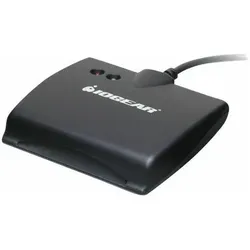
Iogear USB CAC Reader - SmartCard-Leser - USB (USB 2.0), Speicherkartenlesegerät, SchwarzDer IOGEAR USB CAC Reader ist ein leistungsstarker SmartCard-Leser, der eine einfache und effiziente Möglichkeit bietet, SmartMedia-Karten über eine USB 2.0-Schnittstelle zu lesen. Dieses externe Speicherkartenlesegerät ist TAA-konform und eignet sich ideal für den Einsatz in sicherheitsrelevanten Anwendungen, die eine zuverlässige Authentifizierung erfordern. Mit einer kompakten Bauform und einem Gewicht von nur 91 Gramm ist der Reader sowohl tragbar als auch benutzerfreundlich. Er unterstützt eine Vielzahl von Betriebssystemen, darunter Windows XP, Vista, 7 sowie verschiedene Linux-Distributionen, was ihn zu einer flexiblen Lösung für unterschiedliche Benutzerbedürfnisse macht. Die Kabellänge von 1,5 Metern ermöglicht eine bequeme Nutzung, während die robuste Bauweise für Langlebigkeit sorgt. - TAA-konform für sicherheitsrelevante Anwendungen - Unterstützt mehrere Betriebssysteme, einschliesslich Windows und Linux - Kompakte und tragbare Bauform - USB 2.0-Schnittstelle für schnelle Datenübertragung.36,61 €*Versand: 0,00 €Sichere Weiterleitung zum Anbieter
-
Wie kann ich USB Debugging deaktivieren?
Um USB-Debugging zu deaktivieren, musst du zuerst die Entwickleroptionen auf deinem Gerät aktivieren. Gehe dazu in die Einstellungen deines Smartphones, tippe auf "Über das Telefon" und dann mehrmals auf "Build-Nummer", bis die Entwickleroptionen freigeschaltet sind. Anschließend gehe zurück zu den Einstellungen, wähle "Entwickleroptionen" aus und deaktiviere dort die Option für USB-Debugging. Bestätige die Deaktivierung und schon ist USB-Debugging auf deinem Gerät ausgeschaltet. **
-
Wie kann ich USB Debugging aktivieren?
Um USB-Debugging zu aktivieren, musst du zuerst die Entwickleroptionen auf deinem Android-Gerät aktivieren. Dazu gehst du in die Einstellungen, wählst den Punkt "Über das Telefon" oder "Telefoninfo" und tippst mehrmals auf die Build-Nummer, bis du als Entwickler freigeschaltet bist. Anschließend gehst du zurück zu den Einstellungen, wählst "Entwickleroptionen" aus und aktivierst dort die Option "USB-Debugging". Danach verbindest du dein Gerät mit einem Computer und bestätigst die USB-Debugging-Anfrage auf deinem Smartphone. Nun ist USB-Debugging aktiviert und du kannst dein Gerät für Entwicklerzwecke nutzen. **
-
Wie aktiviere ich USB-Debugging über ADB?
Um USB-Debugging über ADB zu aktivieren, musst du zuerst die Entwickleroptionen auf deinem Android-Gerät aktivieren. Gehe dazu zu den Einstellungen, tippe auf "Über das Telefon" oder "Telefoninfo" und tippe dann sieben Mal auf "Build-Nummer". Dadurch werden die Entwickleroptionen freigeschaltet. Gehe dann zurück zu den Einstellungen, tippe auf "Entwickleroptionen" und aktiviere "USB-Debugging". **
-
Wo finde ich USB Debugging Samsung Galaxy s7?
Um USB-Debugging auf einem Samsung Galaxy S7 zu aktivieren, musst du zuerst die Entwickleroptionen auf dem Gerät freischalten. Gehe dazu in die Einstellungen deines Geräts und tippe auf "Über das Telefon". Dort findest du die Build-Nummer, die du mehrmals hintereinander antippen musst, bis die Entwickleroptionen freigeschaltet sind. Sobald die Entwickleroptionen verfügbar sind, gehe zurück zu den Einstellungen und wähle "Entwickleroptionen" aus. Suche nach der Option "USB-Debugging" und aktiviere sie, indem du den Schalter nach rechts schiebst. Wenn du nun dein Samsung Galaxy S7 mit einem Computer verbindest, wirst du aufgefordert, die USB-Debugging-Verbindung zu autorisieren. Bestätige dies auf deinem Gerät, um eine Verbindung zwischen dem Gerät und dem Computer herzustellen, die das Debugging ermöglicht. Wenn du Schwierigkeiten hast, die Entwickleroptionen oder die USB-Debugging-Option zu finden, kannst du auch online nach Anleitungen suchen oder den Samsung-Support kontaktieren, um weitere Unterstützung zu erhalten. **
* Alle Preise verstehen sich inklusive der gesetzlichen Mehrwertsteuer und ggf. zuzüglich Versandkosten. Die Angebotsinformationen basieren auf den Angaben des jeweiligen Shops und werden über automatisierte Prozesse aktualisiert. Eine Aktualisierung in Echtzeit findet nicht statt, so dass es im Einzelfall zu Abweichungen kommen kann. ** Hinweis: Teile dieses Inhalts wurden von KI erstellt.